Créer un formulaire dans Word que les utilisateurs peuvent remplir ou imprimer
Dans Word, vous pouvez créer un formulaire que d’autres utilisateurs peuvent remplir, enregistrer ou imprimer. Pour ce faire, vous allez commencer par le contenu de base dans un document, éventuellement via un modèle de formulaire. Vous pouvez ensuite ajouter des contrôles de contenu pour des éléments tels que des zones de case activée, des zones de texte, des sélecteurs de dates et des listes déroulantes. Si vous le souhaitez, ces contrôles de contenu peuvent être liés à des informations de base de données.
Voici les étapes d’action recommandées dans l’ordre.
Afficher l’onglet Développeur
Dans Word, assurez-vous que l’onglet Développeur s’affiche dans le ruban.
L’onglet Développeur n’est pas affiché par défaut, mais vous pouvez l’ajouter au ruban.
- Sous l’onglet Fichier , accédez à Options > Personnaliser le ruban.
- Sous Personnaliser le ruban et Onglets principaux, activez la case à cocher Développeur.
Une fois l’onglet affiché, l’onglet Développeur reste visible, sauf si vous désactivez la zone case activée ou si vous devez réinstaller un programme Microsoft Office.
Ajouter du contenu au formulaire
Accédez à la section Contrôles de l’onglet Développeur dans laquelle vous pouvez choisir des contrôles à ajouter à votre document ou formulaire. Pointez sur n’importe quelle icône qui s’y trouve pour voir le type de contrôle qu’il représente. Les différents types de contrôle sont décrits ci-dessous. Vous pouvez définir des propriétés sur un contrôle une fois qu’il a été inséré.
Pour supprimer un contrôle de contenu, cliquez dessus avec le bouton droit, puis sélectionnez Supprimer le contrôle de contenu dans le menu contextuel.
Remarque : Vous pouvez imprimer un formulaire créé via des contrôles de contenu. Toutefois, les zones autour des contrôles de contenu ne s’impriment pas.
Insérer un contrôle de texte
- Cliquez ou appuyez à l’emplacement où vous souhaitez insérer le contrôle.
- Sélectionnez Developer > Rich Text Content Control
 ou Contrôle de contenu en texte brut
  .
.
Chaque contrôle de contenu possède des propriétés que vous pouvez définir ou modifier. Par exemple, le contrôle Sélecteur de dates offre des options de format utilisé pour afficher une date.
- Sélectionnez le contrôle de contenu à modifier.
- Accédez à Développeur>Propriétés.
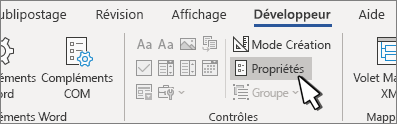
- Modifiez les propriétés souhaitées.
Ajouter une protection à un formulaire
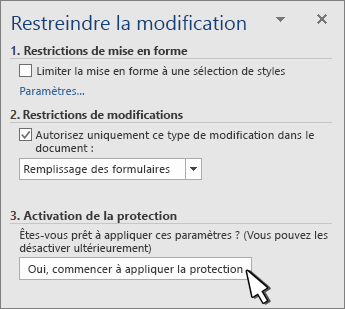
Si vous souhaitez limiter la capacité d’autres personnes de modifier ou de mettre en forme un formulaire, utilisez la commande Restreindre la modification :
- Ouvrez le formulaire que vous souhaitez verrouiller ou protéger.
- Sélectionnez Développeur > Restreindre la modification.
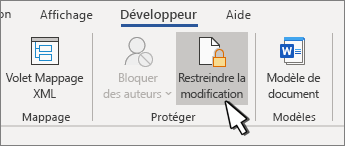
- Après avoir sélectionné les restrictions, sélectionnez Oui, commencez à appliquer la protection.
Conseil avancé :
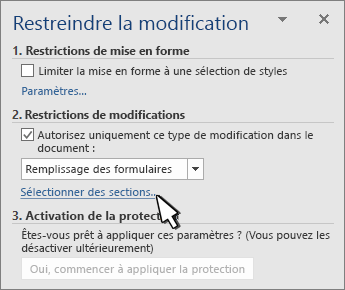
Si vous souhaitez protéger uniquement des parties du document, séparez le document en sections et protégez uniquement les sections souhaitées.
Pour ce faire, choisissez Sélectionner des sections dans le panneau Restreindre la modification . Pour plus d’informations sur les sections, consultez Insérer un saut de section.
Cet article a-t-il été utile ?
C'est super !
Merci pour votre commentaire
Désolé ! Nous n'avons pas pu vous être utile
Merci pour votre commentaire
Commentaires envoyés
Nous apprécions vos efforts et nous allons corriger l'article